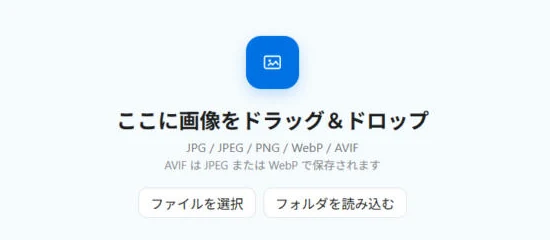
ファイルやフォルダを追加
「ファイルを選択」または「フォルダを読み込む」から画像を追加します。画面にドラッグ&ドロップしても追加できます。
AVIFは読み込みに対応しています。保存時はJPEGまたはWebPで書き出します。
 PicPrep
HOW TO
画像の読み込みから保存まで、実際の画面で手順を説明します。まずは約1分半の操作ガイド動画もどうぞ。
操作ガイド動画1:21
音声はありません。字幕で手順を説明しています。
JPG / JPEG / PNG / WebP / AVIF に対応
「ファイルを選択」または「フォルダを読み込む」から画像を追加します。画面にドラッグ&ドロップしても追加できます。
AVIFは読み込みに対応しています。保存時はJPEGまたはWebPで書き出します。
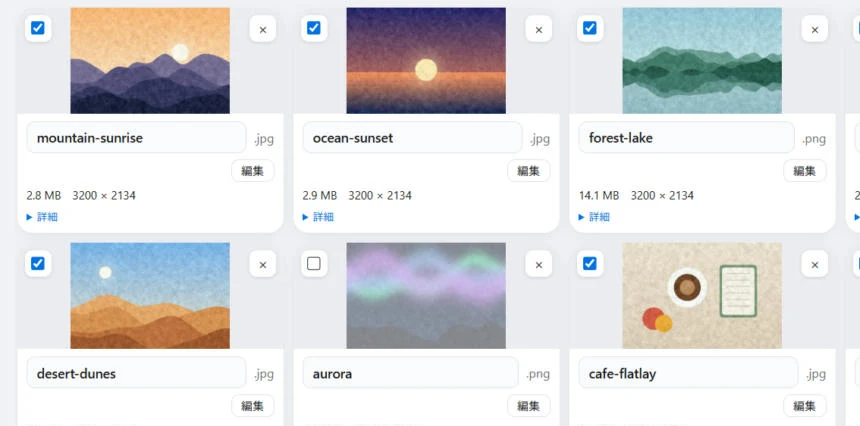
読み込んだ画像はカードで並びます。ファイル容量とピクセル数がひと目でわかるので、重い画像をすぐ見つけられます。
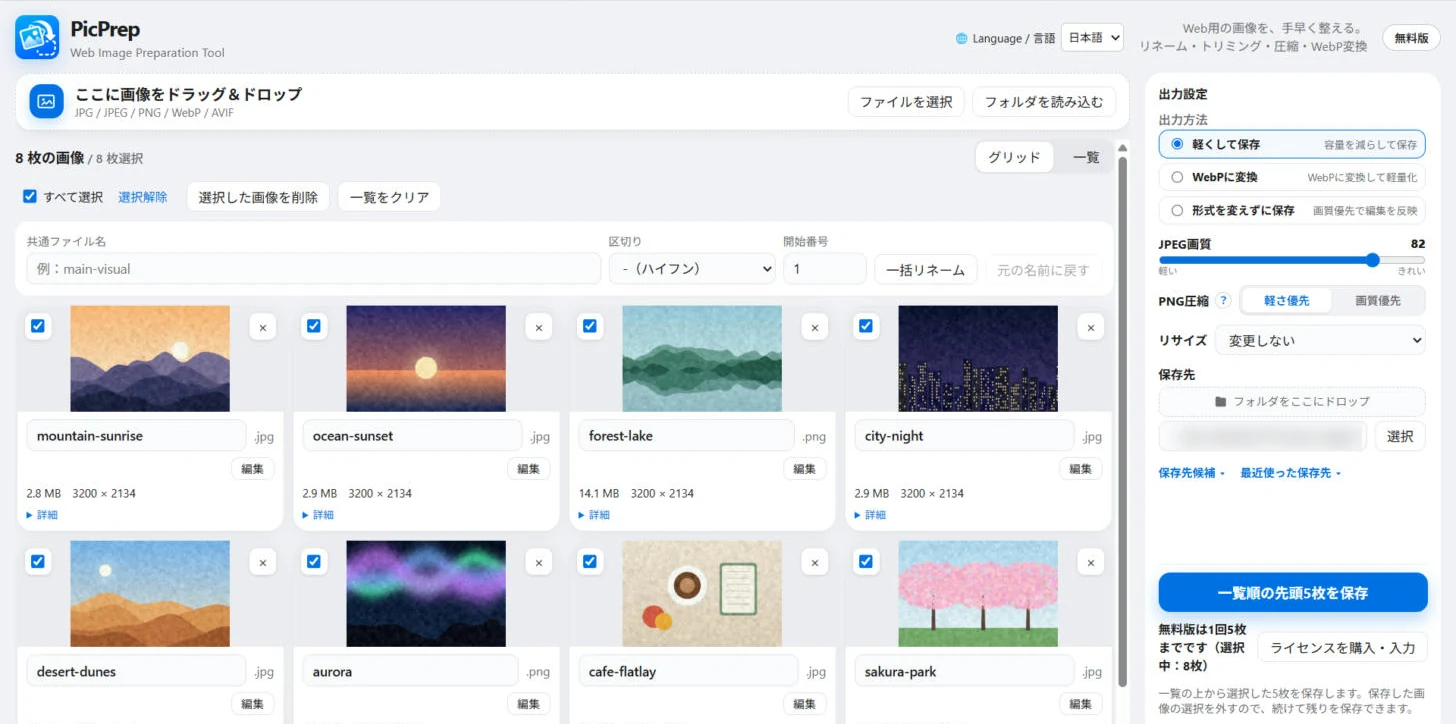
右上の「グリッド」「一覧」で表示を切り替えられます。枚数が多いときは一覧表示が便利です。
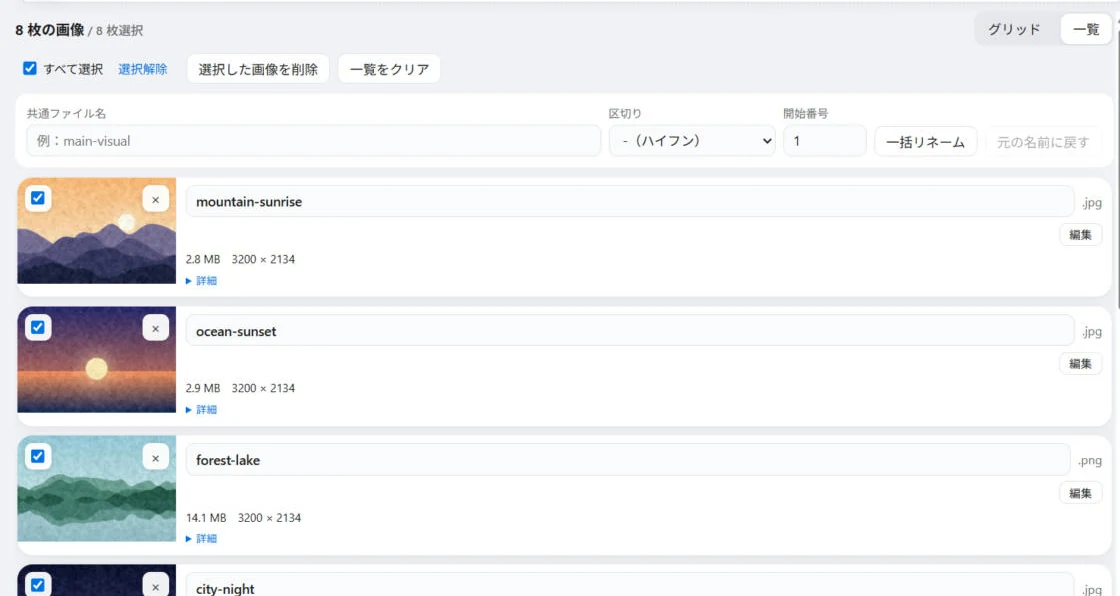
チェックを外した画像は保存の対象から外れます。「すべて選択」「選択解除」でまとめて切り替えることもできます。
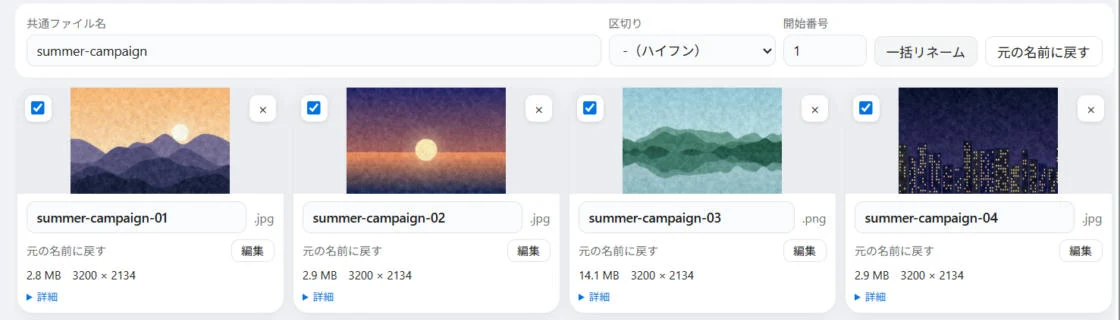
連番つきのWeb向けファイル名にまとめて変更
「共通ファイル名」に名前を入れ、区切り文字を選びます。区切りは「-(ハイフン)」「_(アンダースコア)」「なし」から選べ、開始番号も指定できます。
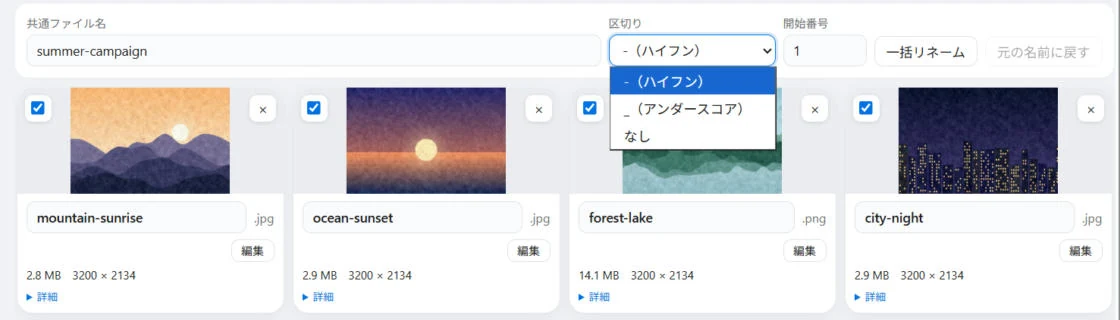
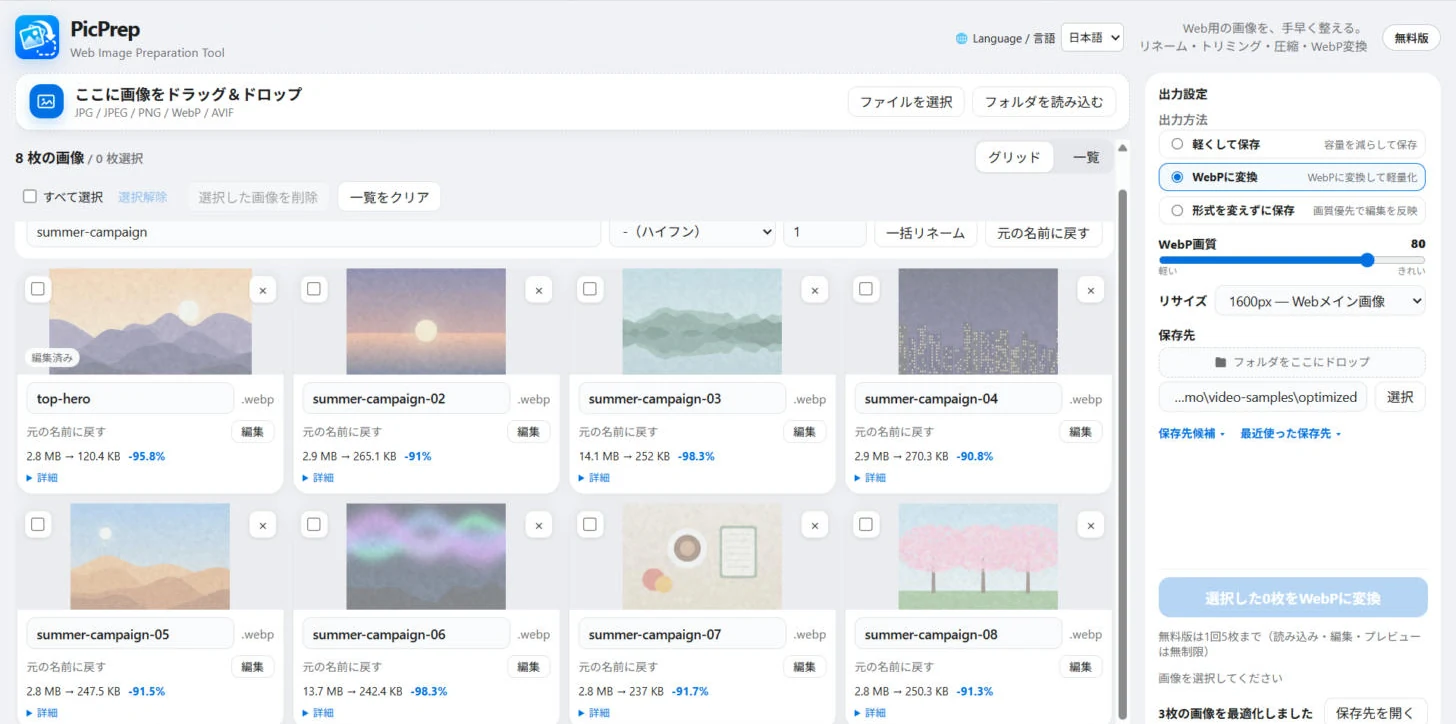
ボタンを押すと、選択中の画像に summer-campaign-01、-02、-03 … と連番の名前がつきます。
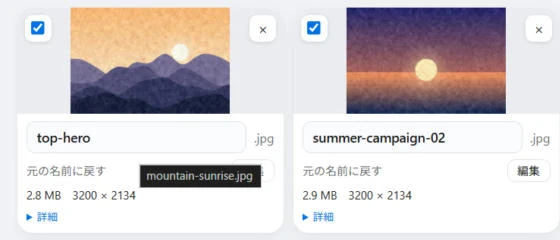
カードの名前欄を直接書き換えれば1枚だけ変更できます。「元の名前に戻す」でいつでも元のファイル名に戻せます。
カードの「編集」から、その場で整える
カードの「編集」を押すと編集画面が開きます。「自由」を選び、四隅のハンドルをドラッグして範囲を決めます。
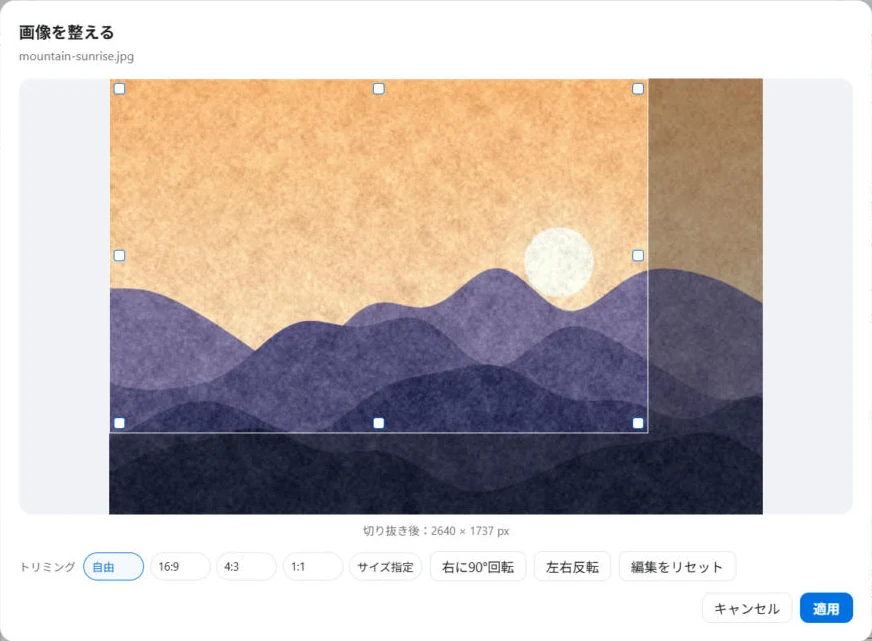
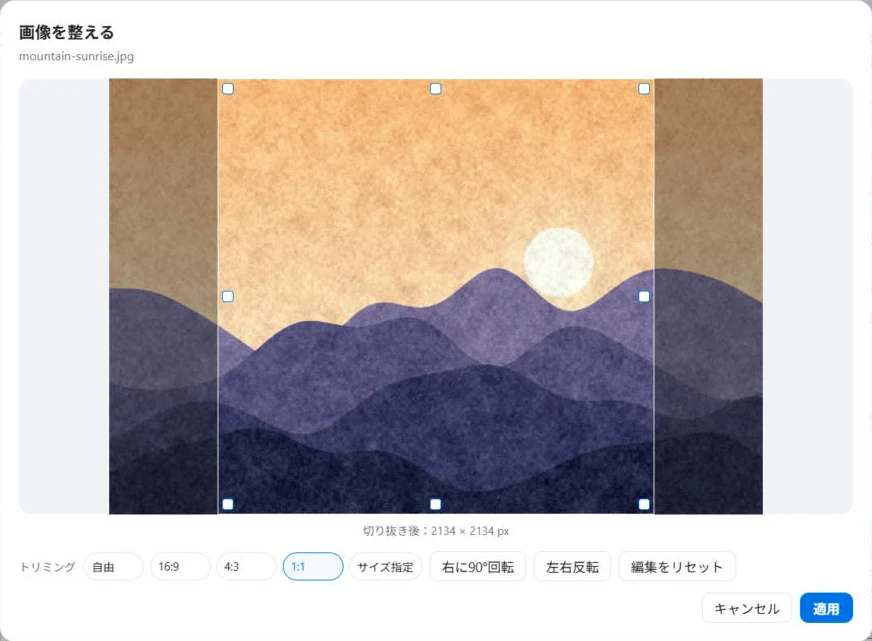
「16:9」「4:3」「1:1」を選ぶと、比率を保ったまま範囲を調整できます。
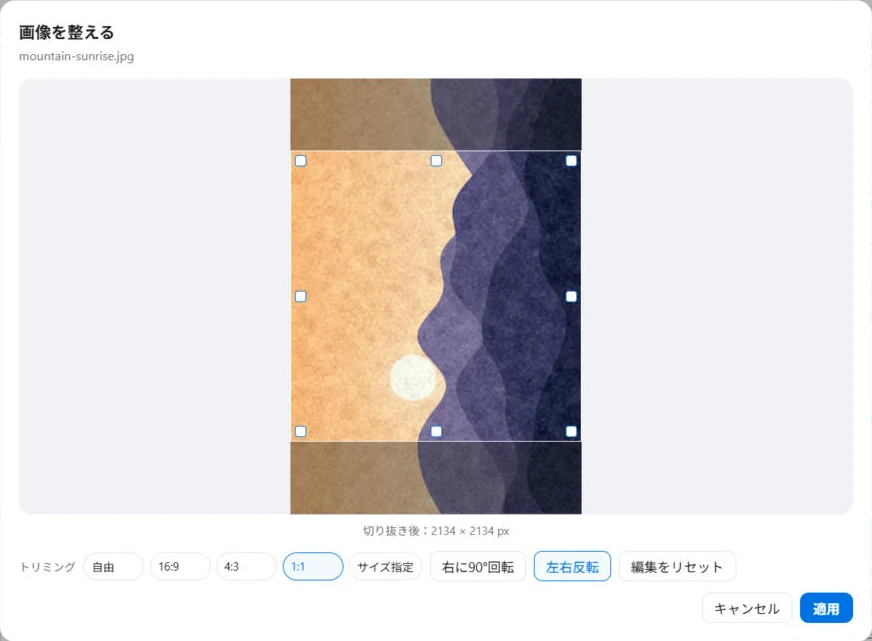
「右に90°回転」「左右反転」で向きを整えます。「編集をリセット」で最初の状態に戻せます。
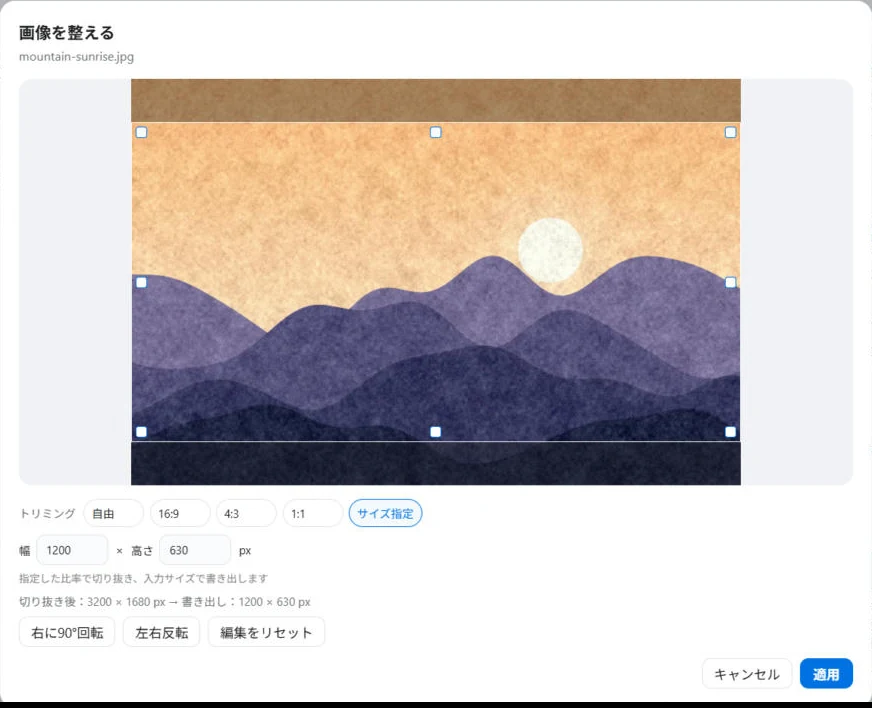
「サイズ指定」で幅と高さを入力すると、その比率で切り抜き、入力したサイズで書き出します。
「適用」を押すとカードに「編集済み」と表示されます。元の画像ファイルは変更されず、保存時に編集内容が反映されます。
右側の「出力設定」で、保存の方法を決める
元の形式のまま容量を減らします。JPEGは画質のスライダーで調整でき、左に動かすほど軽く、右に動かすほどきれいになります。
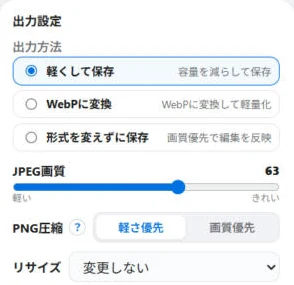
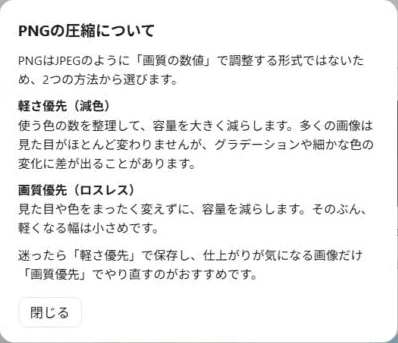
PNGは色数を整理して大きく軽くする「軽さ優先」と、見た目を変えずに軽くする「画質優先」から選びます。迷ったら「軽さ優先」がおすすめです。
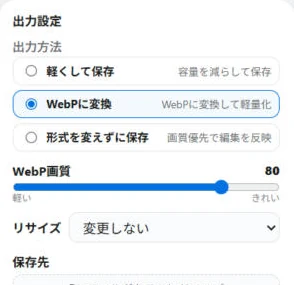
まとめてWebP形式に変換して軽くします。WebP画質も同じようにスライダーで調整できます。
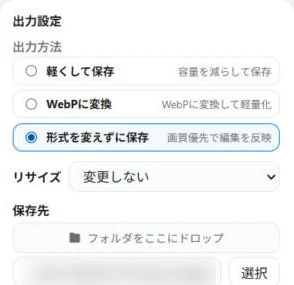
形式はそのままで、トリミングなどの編集だけを反映して画質優先で書き出します。
長辺のサイズを用途別のプリセットから選べます。元画像より小さいときは拡大しません。
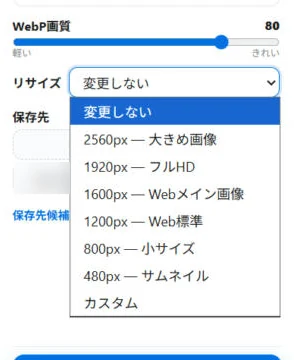
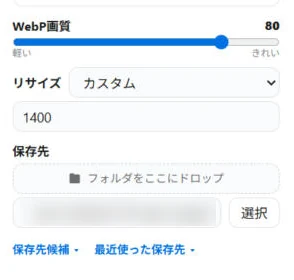
プリセットにないサイズは「カスタム」を選び、長辺のピクセル数を入力します。
元の画像は上書きせず、新しいファイルとして書き出し
「保存先候補」から選ぶのが手軽です。元画像のフォルダ内にサブフォルダ(optimized)を作るのがおすすめで、フォルダは保存時に自動で作成されます。「選択」から任意のフォルダも指定できます。
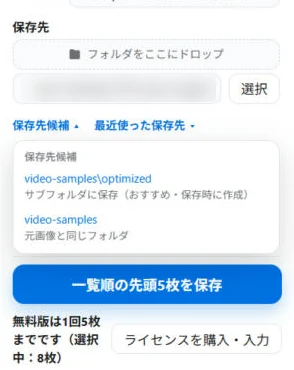
保存ボタンを押すと書き出しが始まり、各カードに保存前後の容量と削減率が表示されます。
無料版は1回の保存が5枚まで(読み込み・編集・プレビューは無制限)。保存した画像は選択が外れるので、続けて残りを保存できます。
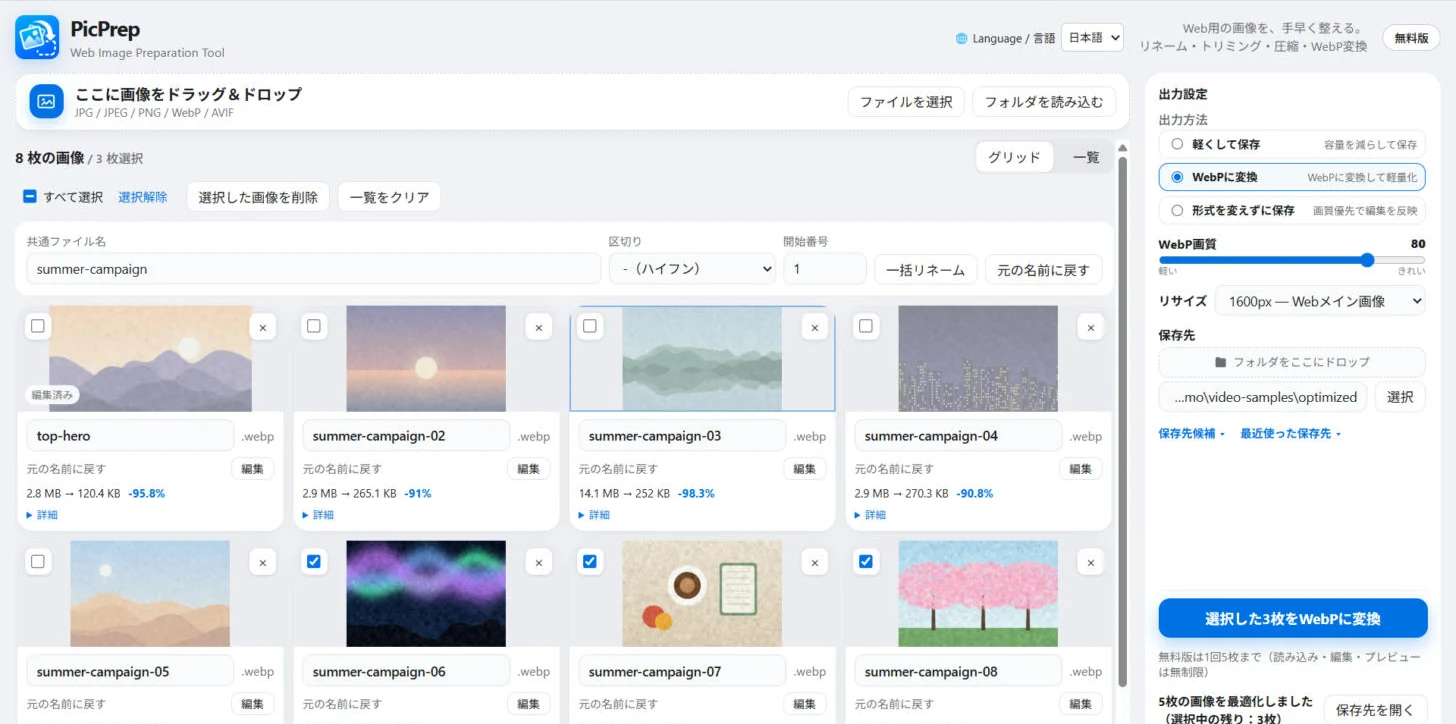
続けて保存すれば、すべての画像の処理が完了します。「保存先を開く」で書き出したフォルダをすぐに確認できます。
画面の数値はサンプル画像での例です。削減率は画像や設定によって異なります。