ファイル名を、連番でそろえる
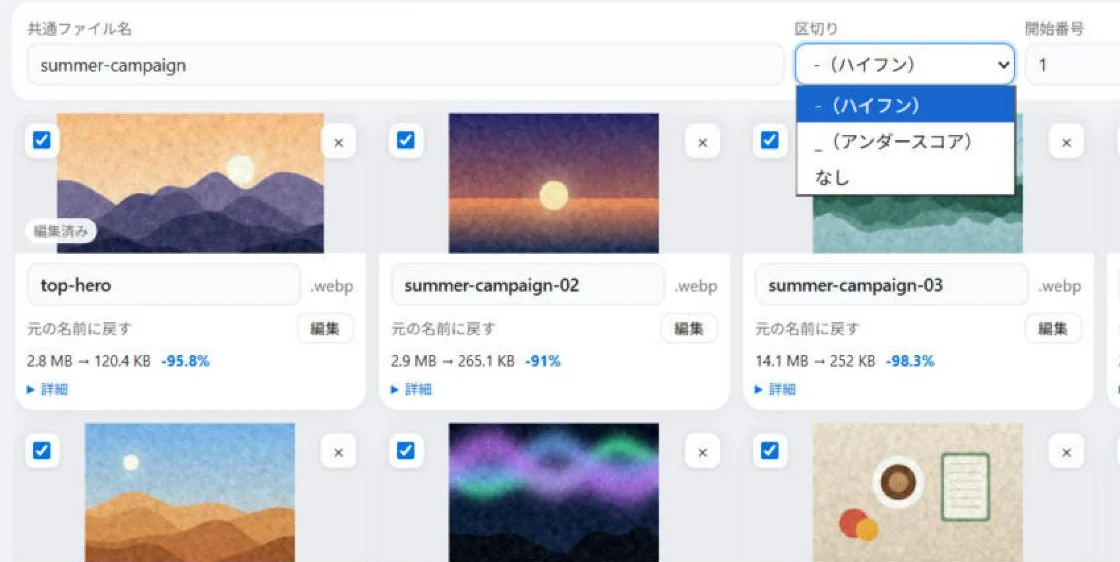
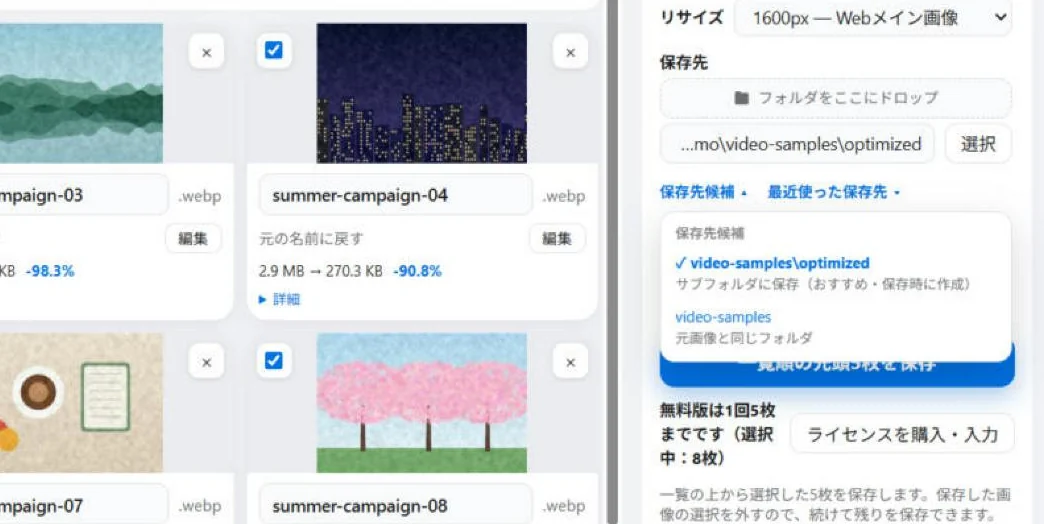
「共通ファイル名」を入れて「一括リネーム」を押すと、summer-campaign-01、-02 … と名前がそろいます。
- 区切りは「-」「_」「なし」から選択。開始番号も指定できます
- 1枚だけ名前を書き換えることもできます
- 「元の名前に戻す」で、いつでも元のファイル名に戻せます
 PicPrep
一括リネーム・圧縮・WebP変換
ファイル名の変更、トリミング、圧縮、WebP変換、リサイズ。Webに載せる前のいつもの作業を、PicPrepひとつで片づけます。
mountain-sunrise.jpg2.8 MBtop-hero.webp120.4 KB−95.8%ocean-sunset.jpg2.9 MBsummer-campaign-02.webp265.1 KB−91%forest-lake.png14.1 MBsummer-campaign-03.webp252 KB−98.3%city-night.jpg2.9 MBsummer-campaign-04.webp270.3 KB−90.8%画像を追加して、名前と出力方法を選び、保存するだけ。PicPrepの画面は、左に画像、右に保存の設定という2つのエリアだけです。
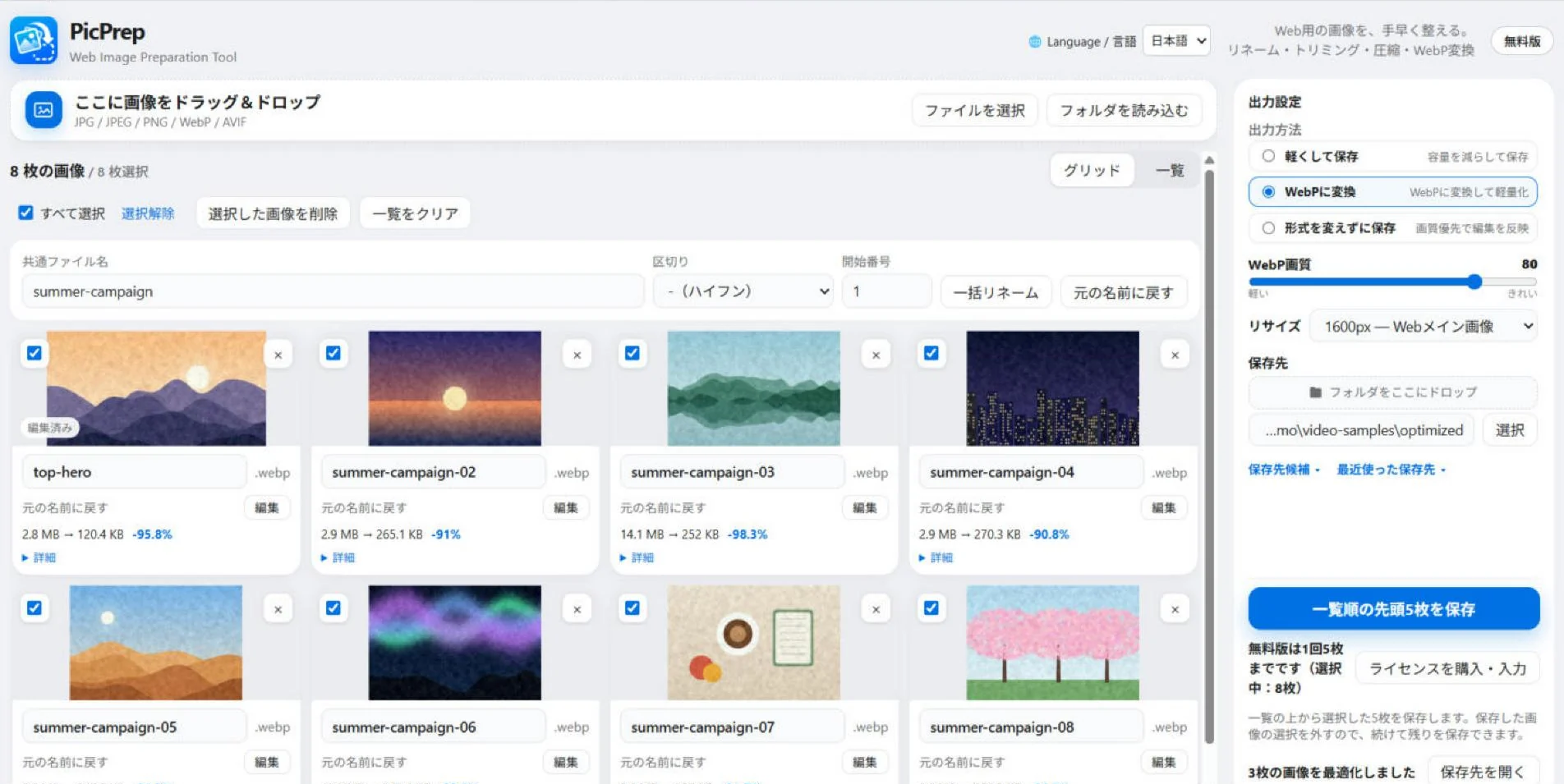
「共通ファイル名」を入れて「一括リネーム」を押すと、summer-campaign-01、-02 … と名前がそろいます。
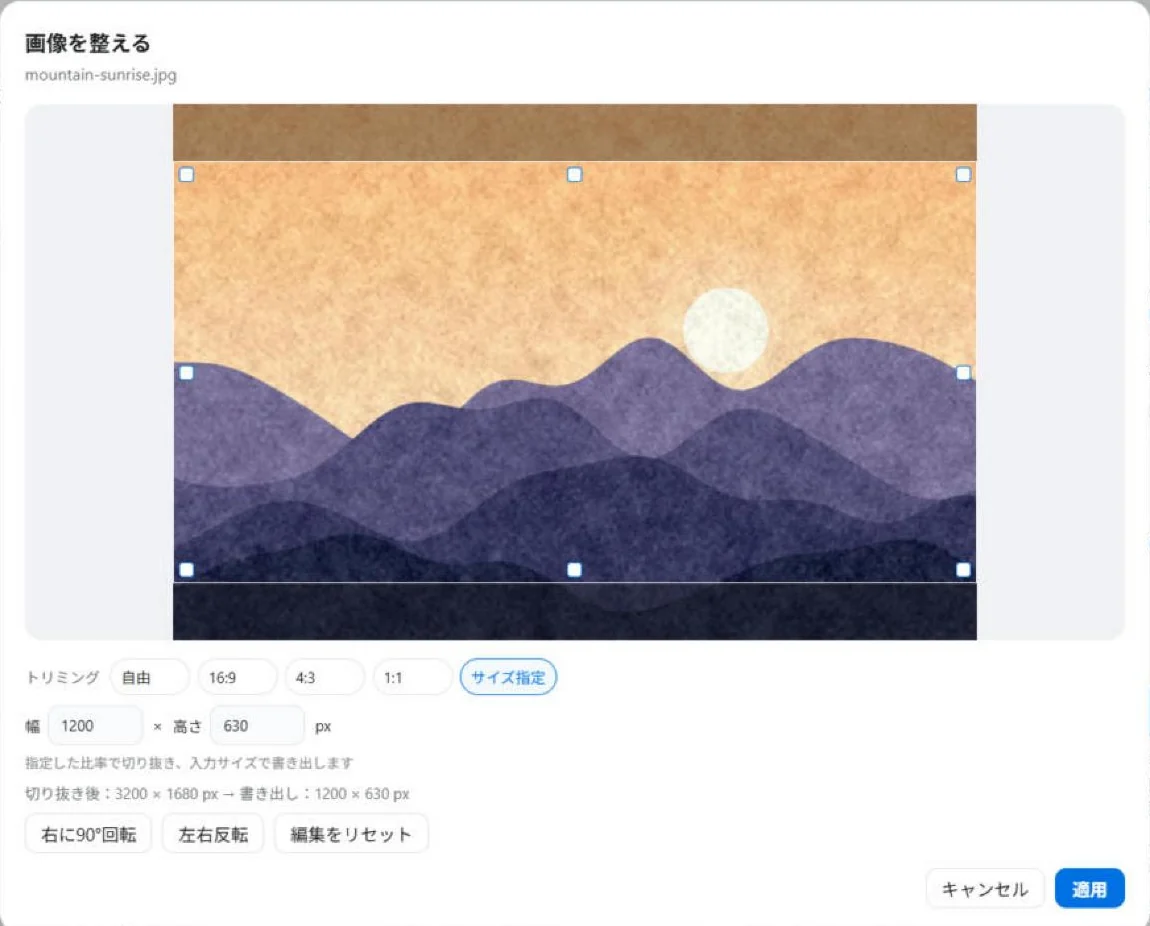
カードの「編集」から、トリミング・回転・左右反転ができます。元の画像ファイルはそのままで、保存時に反映されます。
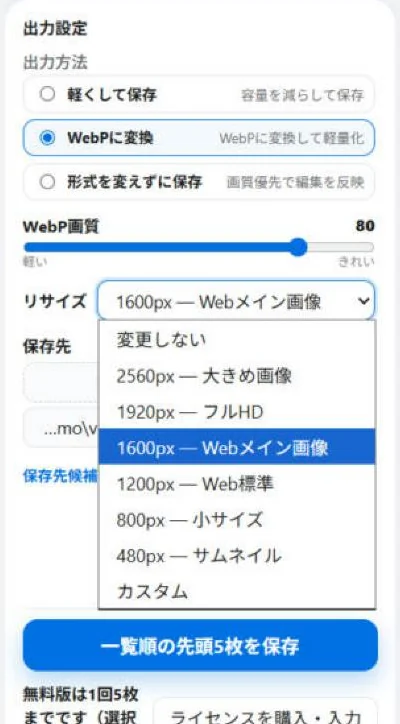
保存の方法は3つから選べます。リサイズは用途に合わせたプリセットから選ぶだけです。
保存した画像は、新しいファイルとして書き出されます。元の画像を上書きすることはありません。
実際の画面で進む操作ガイド動画(1分21秒)もご覧いただけます。
画像データはインターネットに送信されず、お使いのPC上でのみ処理されます。ライセンス認証や更新確認で通信する場合も、画像は送信しません。
PicPrepは処理結果を出力先フォルダに新しいファイルとして保存し、元の画像ファイルを上書きしない設計です。大切な画像はバックアップのうえでご利用ください。
同名ファイルが出力先に存在する場合は、自動でファイル名を調整し、既存のファイルを上書きしないようにしています。
Webサイトに載せる画像の名前、サイズ、容量を、書き出し前にまとめて整えます。
共通のファイル名と連番で、選んだ画像の名前をそろえます。区切り文字と開始番号も指定できます。
JPG、PNG、WebP、AVIFを読み込み、保存時にまとめてWebPへ変換できます。
長辺のプリセットか指定サイズでリサイズし、JPEG、PNG、WebPの容量を調整します。
16:9、4:3、1:1、または1200×630pxのような指定サイズで切り抜いて書き出せます。
税込・買い切り/自動更新なし。v1.x対象。購入後7日以内は全額返金。Personal・Multiで保存枚数の制限を解除できます。
0円
すべての機能を1回5枚まで。読み込み・編集は無制限。保存回数・試用日数の制限はありません。
無料ダウンロード980円税込
同時認証1台。税込・買い切り。業務利用可。7日以内は理由を問わず全額返金。
Personalを購入する1,980円税込
本人または同一法人内で同時認証3台。税込・買い切り。業務利用可。
Multiを購入するこの料金はWindows版です。将来のv2以降は含みません。Mac版はMac App Storeで別途入手でき、Windowsのライセンスとは別の購入です。特商法表記・返金条件
はい。アプリ右上の「🌐 Language / 言語」で日本語とEnglishを切り替えられます。画像や編集内容を保持したまま切り替え、選択は次回起動時にも引き継ぎます。
初回はインストール時に選んだ言語で表示します。既にアプリで言語を選択していた場合は、その設定を優先します。Webサイト・規約・購入後の案内メールは現在日本語です。
はい。無料版でもすべての機能を使えます。1回に保存できるのは5枚までですが、読み込み・編集できる枚数、保存回数、使用日数に制限はありません。保存枚数の制限がない有料版(税込・買い切り)については料金プランをご覧ください。
はい。Apple silicon搭載のMac(macOS 13以降)向けを、Mac App Storeで無料ダウンロードできます。無料版は1回5枚までで、アプリ内の買い切り購入(980円)でその制限を解除できます。購入後も1回300枚までです。
Linux版はありません。Windows版のPersonal・MultiにはMac版は含まれません。Windows 10・ARM版Windowsは動作確認の対象外です。
無料版は1回の保存が5枚までです(読み込み・編集の枚数や保存回数の制限はありません)。有料版では保存枚数の製品上の制限がなくなります。一度に処理できる量や処理時間は、お使いのPCの性能や画像サイズによって異なります。
PicPrepは処理結果を出力先に新しいファイルとして保存し、元の画像ファイルを上書きしない設計です。出力先に同名のファイルがある場合は、ファイル名を自動で調整します。すべての環境での動作を保証するものではないため、大切な画像はバックアップを取ったうえでご利用ください。
いいえ。リネーム・トリミング・圧縮・変換などの画像処理はお使いのPC内で行い、画像データを送信することはありません。有料版のライセンス認証ではインターネット通信を行いますが、その際も画像は送信しません。
画像処理そのものはPC内で行います。有料版のライセンス認証にはインターネット接続が必要で、初回の認証時と、通常7日ごとに確認の通信を行います。
認証に成功してから最大45日間はオフラインでも利用できますが、それを過ぎると再認証のための接続が必要です。無期限のオフライン利用には対応していません。
いいえ。RAW・TIFFのほか、HEIC / HEIF、動画、アニメーション画像には対応していません。読み込めるのはJPG / JPEG / PNG / WebP / AVIFの静止画です。AVIFはJPEGまたはWebPに変換して保存します。
NISHIKI LLC名義でコード署名していますが、公開直後などはSmartScreenで「認識されないアプリ」と表示される場合があります。ダウンロード欄の確認手順に沿って、入手元と発行元を確認してください。
発行元が不明・異なる場合や、ウイルス名を伴う検出がある場合は実行せず、お問い合わせフォームへご連絡ください。保護機能を無効にする必要はありません。
いいえ。画像の内容や元の圧縮状態、設定によっては、ファイルサイズが小さくならない場合があります。保存結果を確認してからご利用ください。
購入後7日以内にお申し出いただければ、理由を問わず全額返金します。お問い合わせフォームまでご連絡ください。詳しい条件は特定商取引法に基づく表記をご覧ください。
インストールして起動するだけ。まずは無料版で、お使いのPCでの動作をご確認ください。
公式サイトから入手
v1.2.1:日本語/Englishの表示切替と初回言語の連動に対応。Windows版の無料配布。全機能を1回5枚まで利用できます。Personal・Multiで保存枚数の制限を解除できます。
公開直後のアプリでは、有効なコード署名があってもMicrosoft Defender SmartScreenの警告が表示されることがあります。PicPrepの配布ファイルはNISHIKI LLC名義で署名しています。
発行元が不明・異なる場合や、ウイルス名/危険なファイルという検出が表示された場合は、実行せず、お問い合わせフォームへご連絡ください。この案内はSmartScreenの「認識されないアプリ」という警告を対象にしています。
Mac App Storeから入手

Apple silicon搭載Mac向け。無料版は1回5枚まで。アプリ内の買い切り(980円)でその制限を解除でき、購入後も1回300枚までです。Windows版のライセンスとは別の購入です。